dimanche 31 janvier 2016

Utiliser les arduino nano chinoise ...

J'ai fait l'acquisition de plusieurs arduino nano chinoise, vu leur prix c'est une bonne affaire

Malheureusement en essayant simplement de faire fonctionner un sketch de base "blink", pas moyen de téléverser sur l'arduino.

Bon ne nous affolons pas recherche sur internet.

Je suis tombé sur cette page :

http://kiguino.moos.io/2014/12/31/how-to-use-arduino-nano-mini-pro-with-CH340G-on-mac-osx-yosemite.html

Et là après quelques tâtonnements :


Bon pour être bien sur un petit sketch simple

un servo de modelisme simple


Un câblage tout aussi simple


le sketch :

#include <Servo.h>

Servo myservo;  // Création objet myservo par lequel on envois les instruction au servo

void setup()
{
  pinMode(6,OUTPUT);
  myservo.attach(6);  // pin auquel on associe notre objet connecté au fil données du servo, jaune sur le schéma orange sur notre servo
}

void loop()

  myservo.write(0);     // mise du servo à sont angle minimum       
  delay(1000);          // pendant une seconde
  myservo.write(255);   //
mise du servo à sont angle maximum !       
  delay(1000);          // pendant une seconde
}


Résultat :


jeudi 21 janvier 2016

Un truc génial et pas cher attiny85....

...... pour réaliser plein de petits montages. Elle est plus petite et moins cher que l'atmega328 (le coeur de l'arduino).


Projets domotiques :

Thermomètre indépendant transmettant en 2,4 Ghz

 http://arduino.stackexchange.com/questions/18163/using-attiny85-nrf24l01-dht2-cant-get-data-from-dht22


******

Contrôler un moteur pas à pas en wifi avec un script json (qui doit pas être bien éloigné du node.js pour notre projet gladys)


http://blog.nyl.io/esp8266-motor/

ouvrir et fermer portes, vollets, et mettre en mouvement tout un tas d'objets ...


*****

Contrôler un relai selon les données récoltées avec une sonde de températures DS18B20


http://www.duinos.net/show/?id=200

*****

Une porte domotique que l'on vérouille ou dévérouille avec son smatphone (pour moins de 40euros) :


http://blog.idleman.fr/raspberry-pi-22-creer-une-porte-domotique-partie-1/

*****

Projets modelistiques :

Avec des servos

Créer des sons

Diffuser des sons

Une floppée de gadget utiles ou pas :

Une alarme pour piège à souris :


http://www.instructables.com/id/Cheap-Wireless-Mousetrap-Alarm-Using-an-ATtiny85/?ALLSTEPS

*****

Un mini robot qui trouve et suit une ligne :


*****

Une guirlande led rgb pilotée


http://shin-ajaran.blogspot.sg/2014/04/wearable-electronics-arduino-x-attiny85.html

*****

Une micro lampe de poche


http://www.instructables.com/id/Supercapacitor-Programmable-Attiny-LED-Flashlight/?ALLSTEPS

Pour quelques euros à chaque fois.

Facile a programmer .....

.... avec un arduino :


https://www.hackster.io/arjun/programming-attiny85-with-arduino-uno-afb829
http://highlowtech.org/?p=1695
http://forum.arduino.cc/index.php?topic=150870.0

..... avec unTinyProgrammer :


à acheter ici :
https://www.sparkfun.com/products/11801

ou plutôt de france ici:
https://www.gotronic.fr

à fabriquer ici:
http://www.thingiverse.com/thing:12461


Ou avec un RaspberryPi


http://www.instructables.com/id/Programming-the-ATtiny85-from-Raspberry-Pi/?ALLSTEPS
https://www.raspberrypi.org/forums/viewtopic.php?f=96&t=106655
http://blog.stevemarple.co.uk/2013/03/how-to-use-gpio-version-of-avrdude-on.html


pas mal de projets :

http://www.instructables.com/tag/type-id/category-technology/keyword-attiny85/

http://www.electronics-lab.com/tag/attiny85/

Voila la découverte de l'attiny85 va me permettre de compléter le projet domotique et plus ....

mardi 19 janvier 2016

Les origines ....

D'où me viens cet envie d'un aide de camps domestique informatique ?

Je crois que la référence la plus éloignée dont je me souvienne c'est Hal, l'ordinateur de 2001.


Après il y a plein de références litéraires ou cinématographiques.

Les personnages qui ont un majordome dévoué m'ont toujours aussi amusés, mais avoir à son service h24 un humain me gène un peu, alors un ordinateur c'est idéal.

Il faut que je voit si on peut renommer le Gladys de la maison Hal ?

Pour ne montrer que quelques un de ces assistants dotés d'une AI

Robby


R2D2 et C3PO


 Jarvis


Sonny


lundi 18 janvier 2016

synchroniser Gladys et calendrier google

Après une première tentative échouée abordée ici.

Je refait une tentative avec le tuto qui se trouve ici :

http://gladysproject.com/forum/viewtopic.php?f=6&t=6203&start=20

J'ai eu très peur d'un retour à la case départ à l'étape :

" Ouvrir gladys avec votreip:1337 "

je pense que je n'avais pas attendu assez longtemps que Gladys démarre complètement.

puis après un nouvel essais après plusieurs minutes :


Yessssssss

Donc je continue

Et ça fonctionne.


Je remet ci dessous le texte du tuto pour en augmenter la lisibilité, il n'est pas de moi mais de TOF membre du forum Gladys.


Bonjour,

Face au nombreux problèmes rencontrés pour synchroniser le compte google avec gladys, voici un petit tuto.

Aller à cette adresse
https://console.developers.google.com/project
Créer un projet
Renseigner le nom (Gladys par exemple)
Valider

Click sur API et Authentification puis API (dans le panneau de gauche)
Clic sur les API nécessaires puis activer l'API en haut à gauche (faire ça pour toutes les API nécessaires)
Liste des API nécessaires
- Calendar API
- Debuglet Controller API
- Gmail API
- Google Cloud Logging API
- Google Cloud SQL
- Google Cloud Storage
- Google Cloud Storage JSON API
- Google Maps Directions API
- Google Maps Geocoding API
- Google Maps JavaScript API

Pour contrôler que toutes les API de la liste sont bien activées, regarder dans "API activées (x)" en haut à gauche

Ensuite, clic sur "identifiants" dans le panneau de gauche
Puis "Ajouter des identifiants" puis "ID clients OAuth 2.0"
Renseigner un nom, exemple "Web client 1"
Dans "Origines JavaScript autorisées" rentrer:
- http://localhost
- http://192.168.0.16:1337 (donc l'adresse ip de votre raspberry sur votre réseau ... il faut qu'il soit en IP fixe)
Dans "URI de redirection autorisés"
Mettre: http://localhost:1337/googleapi/create
Puis enregistrer

Revenir sur le formulaire ID clients OAuth 2.0 nouvellement créer pour pouvoir copier/coller les
- ID client
- Code secret du client

______________________________________________________________________________________________

Ouvrir putty
Rentrer l'adresse ip du raspberry dans putty (laisser le port 22)
Valider
se connecter avec login: pi et mot de passe : raspberry (sauf si vous avez fait le changement)
taper
Code : Tout sélectionner
nano /usr/local/lib/node_modules/gladys/config/googleapi.js


Descendre avec les flèches et renseigner copier/coller les identifiants de votre compte
consumer_key = ID client (de la console google
consumer_secret = Code secret du client
attention, vérifier que vous avez toujours les apostrophes en début en en fin de vos identifiants ... et la virgule à la fin de chaque ligne

ça doit ressembler à ça
consumer_key: 'xxxxxxxxxxxxxxx-yyyyyyyyyyyyyyyyyyyyyyyyyyyyyy.apps.googleusercontent.com',
consumer_secret: 'zzzzzzzzzzzzzzzzzzzzzzzzz',
scope: ['https://www.googleapis.com/auth/calendar', 'https://www.goog etc.......

Une fois fini, faire
Contrôle + O puis entré puis contôle + X pour sortir

Redémarrer gladys en faisant
Code : Tout sélectionner
sudo pm2 restart gladys


Quitter putty
_________________________________________________________________________________________________
Ouvrir gladys avec votreip:1337
Aller dans paramètres
Dans la partie "compte google", clic sur "connecter un nouveau compte"
une fenêtre google s'ouvre avec "Les autorisations suivantes sont requises pour gladys : Accès hors connexion"
Faire "autoriser"

Une nouvelle page apparaît avec "Page Web inaccessible"
Aller sur la barre d'adresse du navigateur ou il y a écrit
"http://localhost:1337/googleapi/create?code=xxxxxxxxxxxxxxxx-xxxxxxxxxxxxxxxxxxxxxxxxxxxxxxxxxxxxxxxxxxxxxxxxxx"
sélectionner "localhost" et tapez l'adresse ip de votre raspberry sur votre réseau (exemple 192.168.0.16)
ce qui doit vous donner
"192.168.0.16:1337/googleapi/create?code=xxxxxxxxxxxxxxx-xxxxxxxxxxxxxxxxxxxxxxxxxxxxxxxxxxxxxxx"
faire "entrer"

Si ça a marché, ça doit vous renvoyer vers votre page "paramètres" de gladys
et votre adresse mail est bien enregistrée
Maintenant clic sur "synchroniser tous les calendriers"

Si ça a marché, vous devriez voir apparaître des nouvelles options dans la partie "Calendriers Google synchronisés"
Si vous ne voyez rien apparaître, revenir sur l’accueil de gladys puis revenir dans les paramètres
Normalement, les nouvelles option seront arrivées.

FIN

le texte original et les commentaires et échanges sur ce point ici :


dimanche 17 janvier 2016

Complément pour un Wi-Fi nomade sur RaspberryPi : désactiver l'économie d'énergie.

J'ai voulu me connecter à Gladys via l'ip wifi pour voir et là rien.

Je me connecte sur l'ip ethernet et là ça fonctionne, en cherchant sur internet à comprendre le pourquoi du comment je suis tombé sur différents sites et forum expliquant que le problème vient des paramètres par défaut d'économie d’énergie et donnant la solution suivante :

Désactiver l'économie d'énergie.

En premier lieu je vérifie l'état du système de gestion de l'énergie sur mon pi avec la commande suivante :

pi@gladys:~ $ cat /sys/module/8192cu/parameters/rtw_power_mgnt
1


la valeur 1 indique que le système d'économie d'énergie est en fonction active.

Je vais donc créer le fichier de configuration du module wifi

sudo nano /etc/modprobe.d/8192cu.conf

Je crée la ligne suivante :

options 8192cu rtw_power_mgnt=0 rtw_enusbss=0

Comme d'hab avec nano  [CTRL-X], [Y]  puis entrée [ENTER].

Toujours pour faire propre j'arrête Gladys avant de rebooter :


pi@gladys:~ $ sudo pm2 stop gladys
[PM2] Stopping gladys
[PM2] stopProcessId process id 0
┌──────────┬────┬──────┬─────┬─────────┬─────────┬────────┬────────┬──────────┐
App name id modepidstatus  │ restartuptime memory watching
├──────────┼────┼──────┼─────┼─────────┼─────────┼────────┼────────┼──────────┤
│ gladys   │ 0  │ fork │ 0   │ stopped │ 0       │ 0      │ 0 B    │ disabled │
└──────────┴────┴──────┴─────┴─────────┴─────────┴────────┴────────┴──────────┘
 Use `pm2 show <id|name>` to get more details about an app


Puis je reboot la machine :

sudo reboot

Une fois qu'elle est redémarrée je vérifie l'état de l'économiseur :

pi@gladys:~ $ cat /sys/module/8192cu/parameters/rtw_power_mgnt
0


Tout semble OK, à suivre lors du prochain essais de connexion SSH via le wifi.

Quelques sources parmi d'autres :

 
http://svay.com/blog/setting-up-a-wifi-connection-on-the-raspberrypi/ 
http://www.raspberrypi-spy.co.uk/2015/06/how-to-disable-wifi-power-saving-on-the-raspberry-pi/
https://www.raspberrypi.org/forums/viewtopic.php?t=61665
http://forum.doozan.com/read.php?6,8618,8938,quote=1
 

vendredi 15 janvier 2016

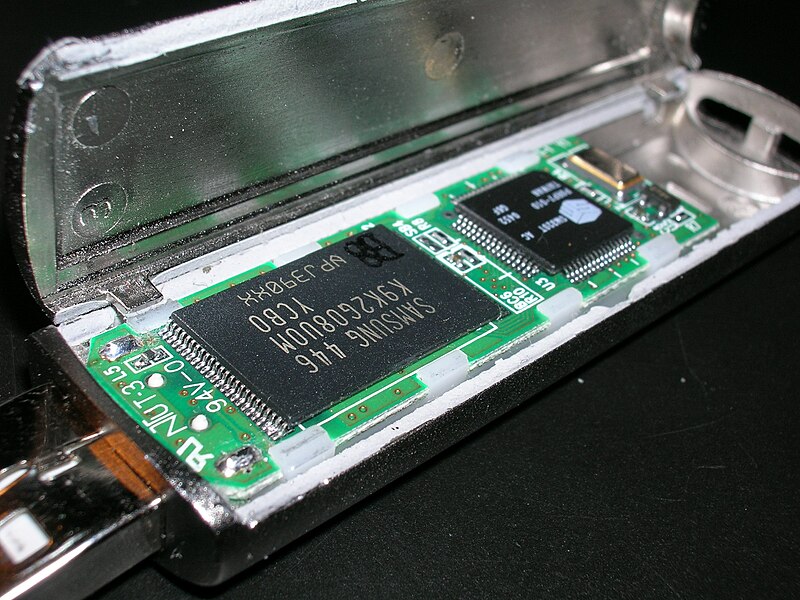
Utiliser une clé USB pour les partitions au lieu de la carte SD.


Comme vous le savez peut être, les cartes SD et à fortiori microSD sont limitées en durée de vie.

En effet le nombre d'écritures sur ces supports est limité. Selon la technologie utilisée, elle est estimée entre 10 000 écriture (MLC - multiple-level-cell, 2 bits par cellule) et 100 000 écritures (SLC - single-level-cell, 1 bit par cellule) (1). Ce qui peut paraitre beaucoup, mais peut être peu pour un disque utilisé par un serveur qui va enregistrer et effacer régulièrement des données.

D'où l'intérêt de la commande de contrôle de corruption dont nous avions parlé ici.

Pour limiter ce risque d'usure prématurée l'idée est de déplacer les partitions sur une clé USB dont la durée de vie est plus longue. En plus ça va permettre de donner un peu de volume de données disponibles à notre RPi.


Il faut donc connecter une clé usb au RaspberryPi.


Je contrôle la présence de la clé en regardant quels sont les espaces disponibles sur les disques du RaspberryPi.

pi@gladys:~ $ df -h
Filesystem      Size  Used Avail Use% Mounted on
/dev/root       7.2G  2.0G  5.0G  29% /
devtmpfs        214M     0  214M   0% /dev
tmpfs           218M     0  218M   0% /dev/shm
tmpfs           218M   25M  193M  12% /run
tmpfs           5.0M  4.0K  5.0M   1% /run/lock
tmpfs           218M     0  218M   0% /sys/fs/cgroup
/dev/mmcblk0p1   60M   20M   41M  34% /boot
tmpfs            44M     0   44M   0% /run/user/0
tmpfs            44M     0   44M   0% /run/user/1000


Pas de clé usb visible, il faut donc que je trouve comment la rendre visible et accessible.

Google est mon ami, "monter une clé usb sur raspberry pi".

Après quelques essais infructueux je me rends compte que ma clé est formatée avec microsoft et donc non vue par le RPi, donc plutôt que de passer sur des configurations alambiquées (du moins elles me le paressent), je pars sur une nouvelle solution, formater cette clé en ext 3 qui est le format utilisé par les système linux dont notre Raspbian.

Il me faut donc déjà savoir où se situe ma clé usb, je la déconnecte la reconnecte et aussitôt lance la commande  dmesg | tail

pi@gladys:~ $ dmesg | tail
[ xxxx.xxxxxx] sd 0:0:0:0: [sda] 125042688 512-byte logical blocks: (64.0 GB/59.6 GiB)[ xxxx.xxxxxx] sd 0:0:0:0: [sda] Write Protect is off[ xxxx.xxxxxx] sd 0:0:0:0: [sda] Mode Sense: 23 00 00 00[ xxxx.xxxxxx] sd 0:0:0:0: [sda] Write cache: disabled, read cache: disabled, doesn't support DPO or FUA[ xxxx.xxxxxx] sd 0:0:0:0: [sda] Attached SCSI removable disk

me permet de situer ma clé USB en sda, puis comme elle est notée "Attached" je la démonte :

pi@gladys:~ $ sudo umount /dev/sda
umount: /dev/sda: not mounted

Maintenant qu'elle n'est plus montée je peut lancer le formatage

pi@gladys:~ $ sudo fdisk /dev/sda

Welcome to fdisk (util-linux 2.25.2).
Changes will remain in memory only, until you decide to write them.
Be careful before using the write command.

/dev/sda: device contains a valid 'ext3' signature, it's strongly recommended to wipe the device by command wipefs(8) if this setup is unexpected to avoid possible collisions.

Device does not contain a recognized partition table.
Created a new DOS disklabel with disk identifier 0x0f5ff543.

Command (m for help):


Bon là on me propose de l'aide je saisi "m"

Command (m for help): m

Help:

  DOS (MBR)
   a   toggle a bootable flag
   b   edit nested BSD disklabel
   c   toggle the dos compatibility flag

  Generic
   d   delete a partition
   l   list known partition types
   n   add a new partition
   p   print the partition table
   t   change a partition type
   v   verify the partition table

  Misc
   m   print this menu
   u   change display/entry units
   x   extra functionality (experts only)

  Save & Exit
   w   write table to disk and exit
   q   quit without saving changes

  Create a new label
   g   create a new empty GPT partition table
   G   create a new empty SGI (IRIX) partition table
   o   create a new empty DOS partition table
   s   create a new empty Sun partition table


Command (m for help):


J'aperçois une option "n" qui me propose d'ajouter une nouvelle partition.

Command (m for help): n
Partition type
   p   primary (0 primary, 0 extended, 4 free)
   e   extended (container for logical partitions)
Select (default p):


Je saisis "p" pour primaire

Command (m for help): n
Partition type
   p   primary (0 primary, 0 extended, 4 free)
   e   extended (container for logical partitions)
Select (default p): p
Partition number (1-4, default 1):


Je saisi "1" puisque c'est la première :

Command (m for help): n
Partition type
   p   primary (0 primary, 0 extended, 4 free)
   e   extended (container for logical partitions)
Select (default p): p
Partition number (1-4, default 1): 1
First sector (2048-125042687, default 2048):


Je fais "entrée" pour garder l'option par défaut :

Command (m for help): n
Partition type
   p   primary (0 primary, 0 extended, 4 free)
   e   extended (container for logical partitions)
Select (default p): p
Partition number (1-4, default 1): 1
First sector (2048-125042687, default 2048):
Last sector, +sectors or +size{K,M,G,T,P} (2048-125042687, default 125042687):


 Comme je ne souhaites qu'une seule partition je fais de nouveau "entrée"

Command (m for help): n
Partition type
   p   primary (0 primary, 0 extended, 4 free)
   e   extended (container for logical partitions)
Select (default p): p
Partition number (1-4, default 1): 1
First sector (2048-125042687, default 2048):
Last sector, +sectors or +size{K,M,G,T,P} (2048-125042687, default 125042687):

Created a new partition 1 of type 'Linux' and of size 59.6 GiB.

Command (m for help):


Il me dit que j'ai une partition de type linux de 59.6 giga soit la taille de ma clé.

Je format en "ext4"

pi@gladys:~ $ sudo mkfs.ext4 /dev/sda
mke2fs 1.42.12 (29-Aug-2014)
/dev/sda contains a ext3 file system
        last mounted on Thu Jan 14 16:25:29 2016
Proceed anyway? (y,n) y
Creating filesystem with 15630336 4k blocks and 3907584 inodes
Filesystem UUID: 9a5c610e-d5bd-4998-ace6-c3d05ee39f3a
Superblock backups stored on blocks:
        32768, 98304, 163840, 229376, 294912, 819200, 884736, 1605632, 2654208,
        4096000, 7962624, 11239424

Allocating group tables: done
Writing inode tables: done
Creating journal (32768 blocks): done
Writing superblocks and filesystem accounting information: done


 Je monte la clé :

pi@gladys:~ $  sudo mkdir /tmp/usb_root
pi@gladys:~ $  sudo mount /dev/sda1 /tmp/usb_root
pi@gladys:~ $ sudo mount /dev/sda /tmp/usb_root

Je regarde mes partitions :

pi@gladys:~ $ df -h
Filesystem      Size  Used Avail Use% Mounted on
/dev/root       7.2G  2.0G  5.0G  29% /
devtmpfs        214M     0  214M   0% /dev
tmpfs           218M     0  218M   0% /dev/shm
tmpfs           218M  4.5M  213M   3% /run
tmpfs           5.0M  4.0K  5.0M   1% /run/lock
tmpfs           218M     0  218M   0% /sys/fs/cgroup
/dev/mmcblk0p1   60M   20M   41M  34% /boot
tmpfs            44M     0   44M   0% /run/user/0
tmpfs            44M     0   44M   0% /run/user/1000
/dev/sda         59G   52M   56G   1%
/tmp/usb_root

Elle est bien là.

J'installe  rsync :

pi@gladys:~ $ sudo apt-get install rsync
Reading package lists... Done
Building dependency tree
Reading state information... Done
rsync is already the newest version.
rsync set to manually installed.
0 upgraded, 0 newly installed, 0 to remove and 0 not upgraded.


Il est déja installé, OK. Je stoppe Gladys par précaution.

pi@gladys:~ $ sudo pm2 stop gladys
[PM2] Stopping gladys
[PM2] stopProcessId process id 0
┌──────────┬────┬──────┬─────┬─────────┬─────────┬────────┬────────┬──────────┐
│ App name │ id │ mode │ pid │ status  │ restart │ uptime │ memory │ watching │
├──────────┼────┼──────┼─────┼─────────┼─────────┼────────┼────────┼──────────┤
│ gladys   │ 0  │ fork │ 0   │ stopped │ 0       │ 0      │ 0 B    │ disabled │
└──────────┴────┴──────┴─────┴─────────┴─────────┴────────┴────────┴──────────┘
 Use `pm2 show <id|name>` to get more details about an app


OK

Je crée un répertoire temporaire pour "dupliquer" ce qui sert en ce moment

pi@gladys:~ $ sudo mkdir /tmp/sd_root


Je le monte avec l'option -bind pour la lier à la partition principale qui sert en ce moment

pi@gladys:~ $ sudo mount --bind / /tmp/sd_root/

Je vérifie que tout est là :

pi@gladys:/ $ ls -l /tmp/sd_root/
total 92
drwxr-xr-x  2 root root  4096 Jan 14 15:52 bin
drwxr-xr-x  3 root root  4096 Nov 21 21:32 boot
drwxr-xr-x  5 root root  4096 Jan  1  1970 boot.bak
drwxr-xr-x  4 root root  4096 Nov 21 19:51 dev
drwxr-xr-x 88 root root  4096 Jan 14 15:52 etc
drwxr-xr-x  3 root root  4096 Nov 21 21:32 home
drwxr-xr-x 19 root root  4096 Jan 14 15:52 lib
drwx------  2 root root 16384 Nov 21 20:35 lost+found
drwxr-xr-x  2 root root  4096 Nov 21 19:50 media
drwxr-xr-x  3 root root  4096 Jan 14 15:50 mnt
drwxr-xr-x  3 root root  4096 Nov 21 21:32 opt
drwxr-xr-x  2 root root  4096 Jan  7  2015 proc
drwx------  6 root root  4096 Jan 13 10:35 root
drwxr-xr-x  5 root root  4096 Nov 21 21:38 run
drwxr-xr-x  2 root root  4096 Jan 14 15:52 sbin
drwxr-xr-x  2 root root  4096 Nov 21 19:50 srv
drwxr-xr-x  2 root root  4096 Apr 12  2015 sys
drwxrwxrwt 10 root root  4096 Jan 15 12:25 tmp
drwxr-xr-x 10 root root  4096 Nov 21 19:50 usr
drwxr-xr-x 12 root root  4096 Dec  2 17:26 var


OK j'ouvre un screen car l'opération suivante est longue si la connection ssh plante l'opération ira à son terme :

pi@gladys:/ $ screen

Là faut être patient ..............................................................................

pi@gladys:/ $ sudo rsync -avh --exclude 'tmp/' --exclude 'boot/' /tmp/sd_root/ /tmp/usb_root/
 
 
Après quelques minutes :

sent 1.91G bytes  received 1.30M bytes  2.90M bytes/sec
total size is 1.90G  speedup is 1.00


Un df pour savoir où on en est :

pi@gladys:/ $ df -h
Filesystem      Size  Used Avail Use% Mounted on
/dev/root       7.2G  2.5G  4.5G  36% /
devtmpfs        214M     0  214M   0% /dev
tmpfs           218M     0  218M   0% /dev/shm
tmpfs           218M  4.6M  213M   3% /run
tmpfs           5.0M  4.0K  5.0M   1% /run/lock
tmpfs           218M     0  218M   0% /sys/fs/cgroup
/dev/mmcblk0p1   60M   20M   41M  34% /boot
tmpfs            44M     0   44M   0% /run/user/0
tmpfs            44M     0   44M   0% /run/user/1000
/dev/sda         59G  2.1G   54G   4% /tmp/usb_root


Changer les partitions à monter lors du démarrage. Ca se passe dans le fichier /etc/fstab. Pour nous ça sera /tmp/usb_root/etc/fstab. Remplacer la ligne :

/dev/mmcblk0p2  /               ext4    defaults,noatime  0       1
 
Par

/dev/sda  /               ext4    defaults,noatime  0       1

 Dernière étape, modifier la carte SD pour démarrer sur la clé USB. Modifier le fichier /boot/cmdline.txt et remplacer par /dev/sda. Vous devriez avoir la ligne suivante :

dwc_otg.lpm_enable=0 console=ttyAMA0,115200 kgdboc=ttyAMA0,115200 console=tty1 root=/dev/sda rootfstype=ext4 elevator=deadline rootwait logo.nologo 

Et pour finir

pi@gladys:/ $  sudo reboot

Là il faut patienter quelques minutes ......

Tadaaaaaaaaaaaaaaaaaa .....

pi@gladys:~ $ sudo pm2 start gladys
[PM2] restartProcessId process id 0
[PM2] Process successfully started
┌──────────┬────┬──────┬──────┬────────┬─────────┬────────┬─────────────┬──────────┐
App name id mode pid  status restart uptime memory      watching
├──────────┼────┼──────┼──────┼────────┼─────────┼────────┼─────────────┼──────────┤
gladys   │ 0  │ fork │ 3016 │ online │ 0       │ 1s     │ 11.883 MB   │ disabled │
└──────────┴────┴──────┴──────┴────────┴─────────┴────────┴─────────────┴──────────┘
 Use `pm2 show <id|name>` to get more details about an app


Gladys démarre

Et gladys fonctionne, du moins son interface web


Encore un pas de fait.

A ce stade je ne sait juste pas où sont passé les presque 8 giga de la carte SD et comment je pourrais ( si ça a un intérêt pour la durée de vie)  le /boot sur ces 8 Go.


pi@gladys:~ $ df -h
Filesystem      Size  Used Avail Use% Mounted on
/dev/root        59G  2.1G   54G   4% /
devtmpfs        214M     0  214M   0% /dev
tmpfs           218M     0  218M   0% /dev/shm
tmpfs           218M  4.6M  213M   3% /run
tmpfs           5.0M  4.0K  5.0M   1% /run/lock
tmpfs           218M     0  218M   0% /sys/fs/cgroup
/dev/mmcblk0p1   60M   20M   41M  34% /boot
tmpfs            44M     0   44M   0% /run/user/0
tmpfs            44M     0   44M   0% /run/user/1000


Peut là une piste d'amélioration ????


Sources:

Cartes SD :

https://fr.wikipedia.org/wiki/Carte_SD

Cartes micro SD :

https://fr.wikipedia.org/wiki/Carte_microSD 

Partitionner et formater une clé USB :

http://dmesg.fr/gestion-hardware/56-formater-disque-dur-cle-usb-linux

Déplacer les partitions sur clé USB :

http://www.pihomeserver.fr/2013/06/10/raspberry-pi-home-server-utiliser-une-cle-usb-pour-vos-partitions/

Mémoire flash :

https://fr.wikipedia.org/wiki/M%C3%A9moire_flash

(1)  http://www.edn.com/design/systems-design/4320024/What-is-the-difference-between-SLC-and-MLC- 

Gladys envera des SMS la semaine prochaine normalement ....

...

En effet après les mails il peut être intéressant d'envoyer des sms.

J'attends donc :

Une clé USB UMTS HSDPA UMTS Huawei E169, qui doit arriver milieu de semaine prochaine.


Une carte sim free pour la connecter.


 Et dès que tout sera là je testerais le tuto suivant :

http://raspbian-france.fr/raspisms-raspberry-pi-sms-internet/

A bientôt pour ce nouveau mode de communication sur RaspberryPi pour Gladys.

la seule question que je me pose c'est est ce que j'installe ça sur le serveur qui gère Gladys ou sur un autre RaspberryPi ?